

Ventoy:新一代多系统启动U盘解决方案
简介
简单来说,Ventoy是一个制作可启动U盘的开源工具。
有了Ventoy你就无需反复地格式化U盘,你只需要把 ISO/WIM/IMG/VHD(x)/EFI 等类型的文件直接拷贝到U盘里面就可以启动了,无需其他操作。
你可以一次性拷贝很多个不同类型的镜像文件,Ventoy 会在启动时显示一个菜单来供你进行选择 。
你还可以在 Ventoy 的界面中直接浏览并启动本地硬盘中的 ISO/WIM/IMG/VHD(x)/EFI 等类型的文件。
Ventoy 安装之后,同一个U盘可以同时支持 x86 Legacy BIOS、IA32 UEFI、x86_64 UEFI、ARM64 UEFI 和 MIPS64EL UEFI 模式,同时还不影响U盘的日常使用。
Ventoy 支持大部分常见类型的操作系统 (Windows/WinPE/Linux/ChromeOS/Unix/VMware/Xen ...)
下载
https://www.ventoy.net/cn/download.html
安装
制作启动盘
准备一个容量>=4G的U盘(移动硬盘)容量越大,可存储的镜像越多,提前将U盘(移动硬盘)插入电脑。
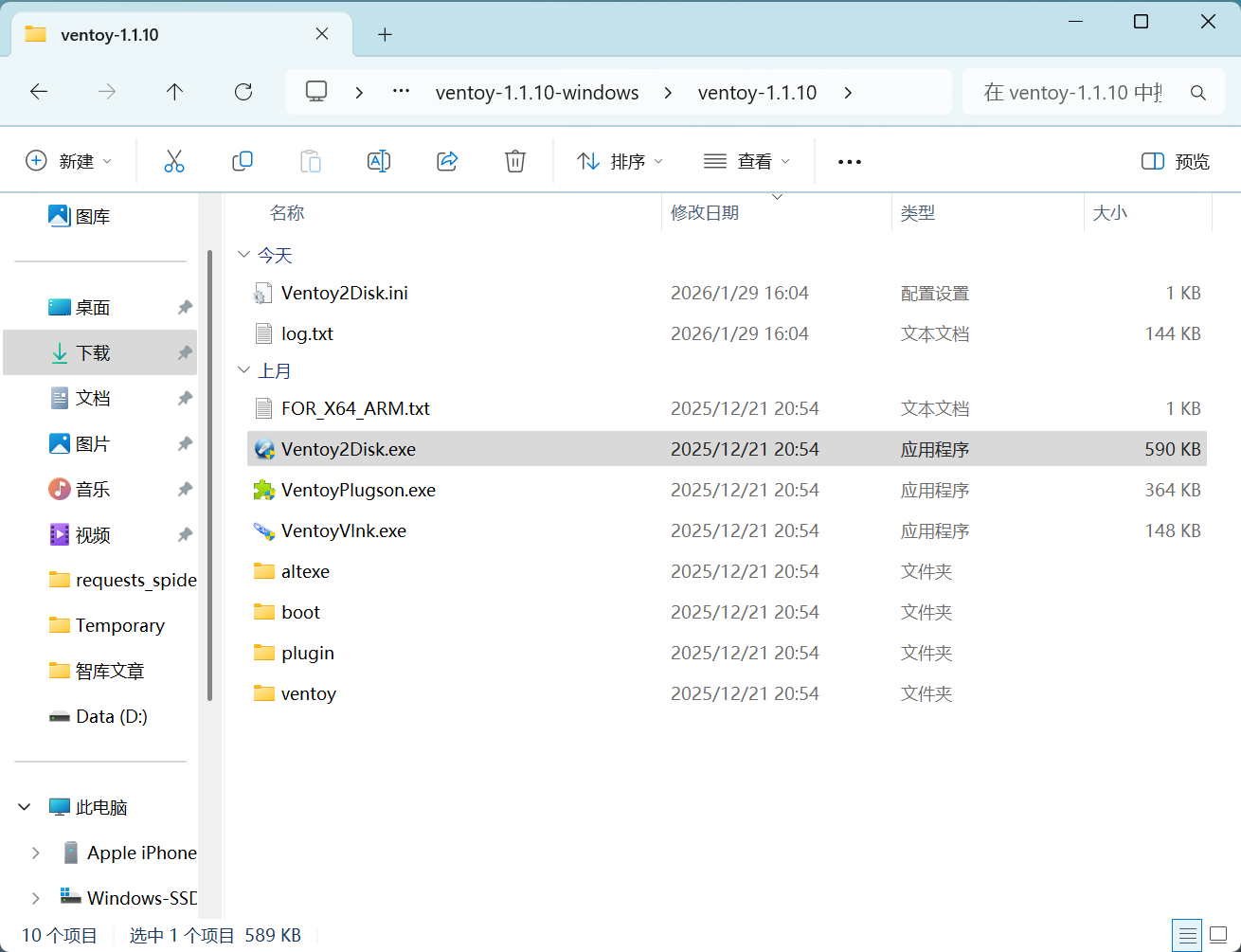
通过上方链接下载好对应版本的Ventoy,解压后执行 Ventoy2Disk.exe 应用程序。
点击程序菜单的配置选项 -> 分区类型 -> 选择MBR模式 (如果启动盘大于2T,选择GPT模式)
分区设置中选择文件系统:NTFS,其他默认,点击确定。
选择好需要制作启动盘的设备后,点击安装, 输入大写的 YES,点击确定。 两次确认后开始制作启动盘。
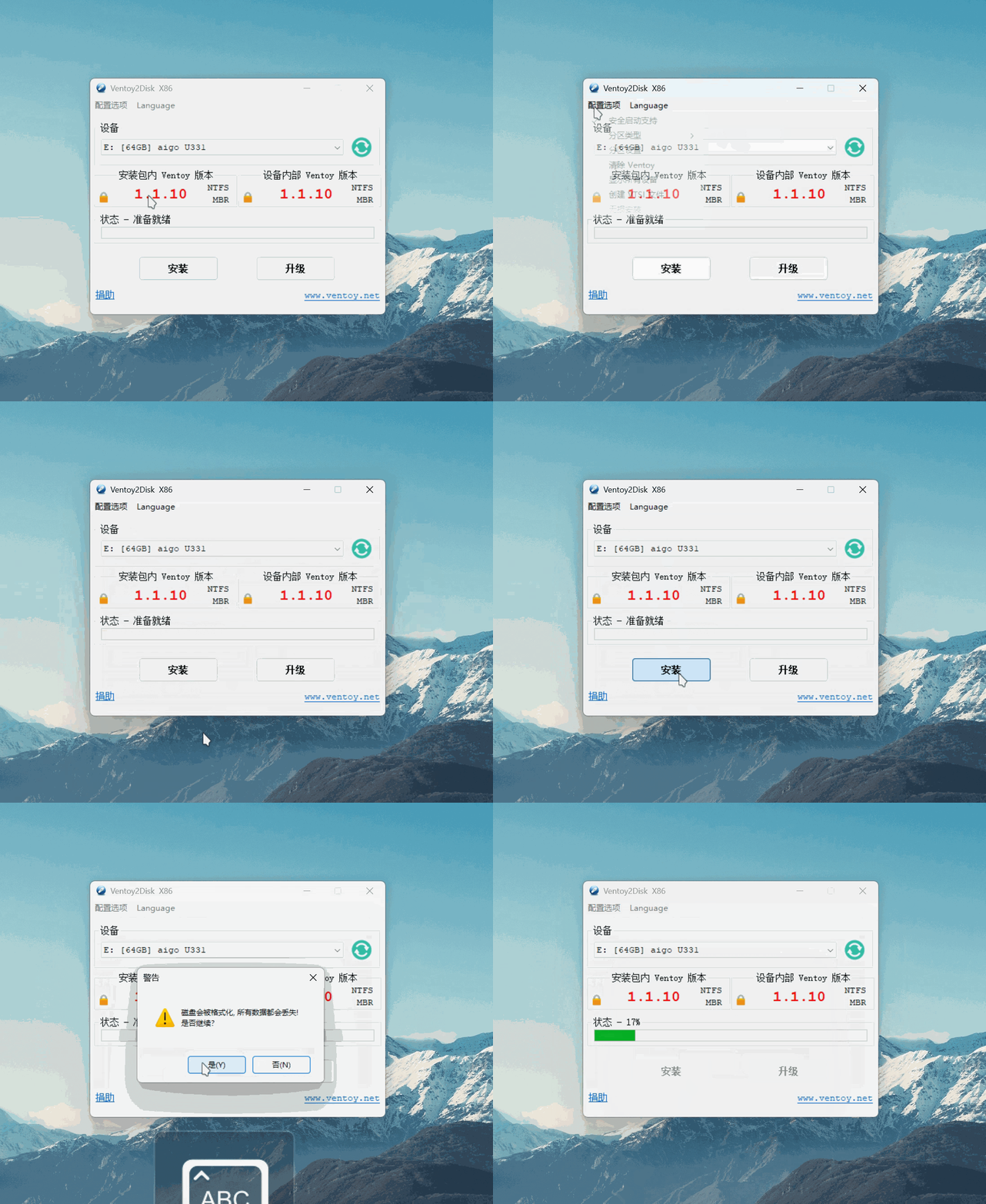
安装完成后关闭此应用程序。
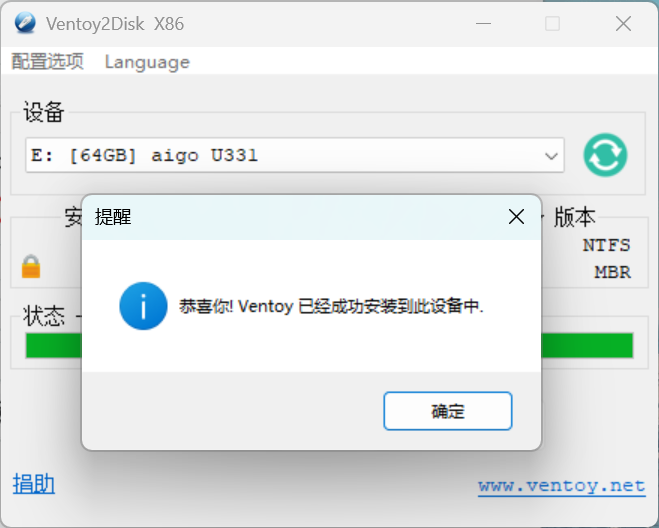
启动盘配置
打开桌面->此电脑,会看到以 Ventoy命名的空磁盘,在磁盘中新建文件夹,命名为 iso。
进入 iso文件夹, 在地址栏复制文件夹路径如:E:\iso。
打开下载的 VentoyPlugson.exe 程序,点击启动,这里显示启动盘的设备信息。
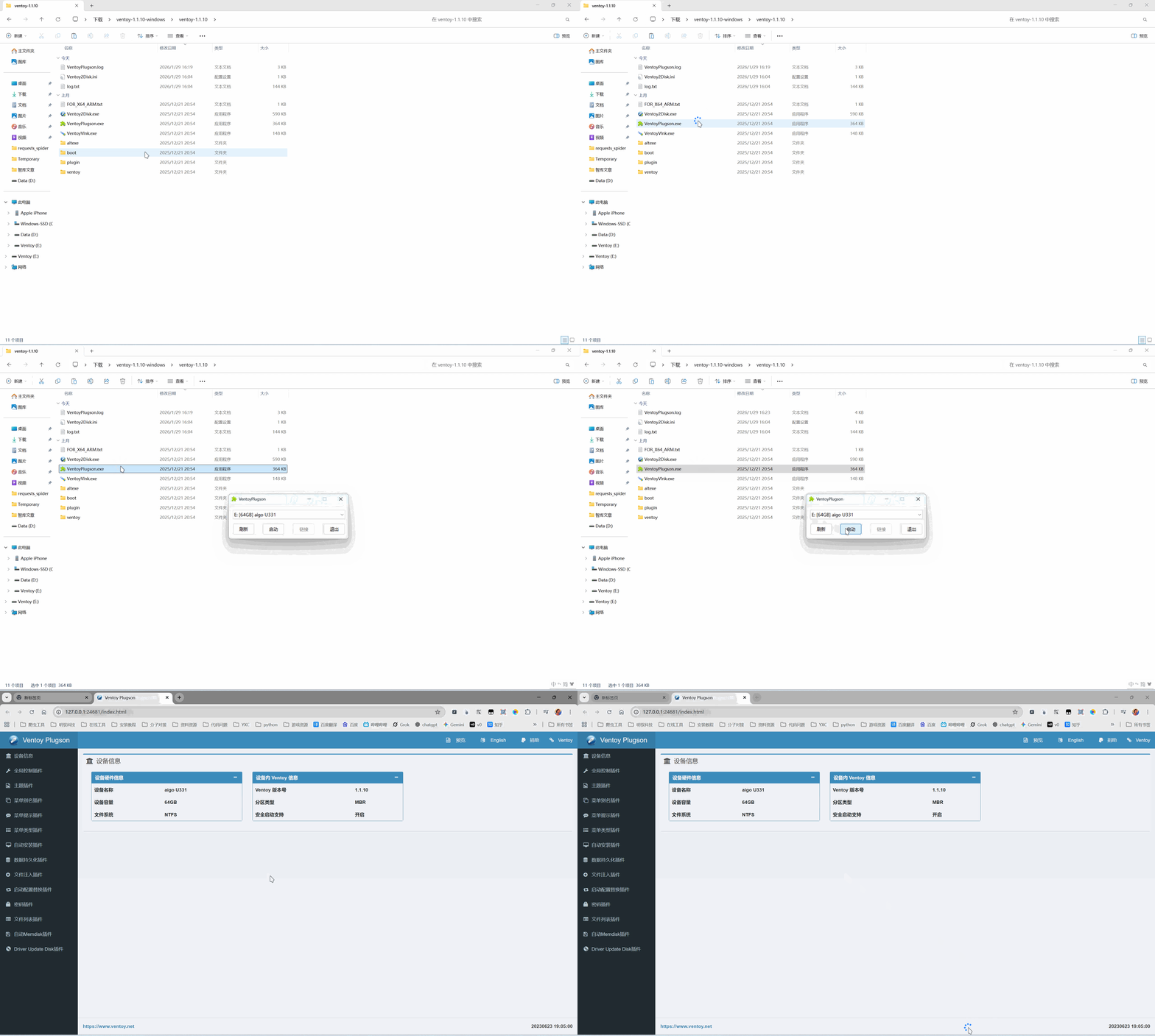
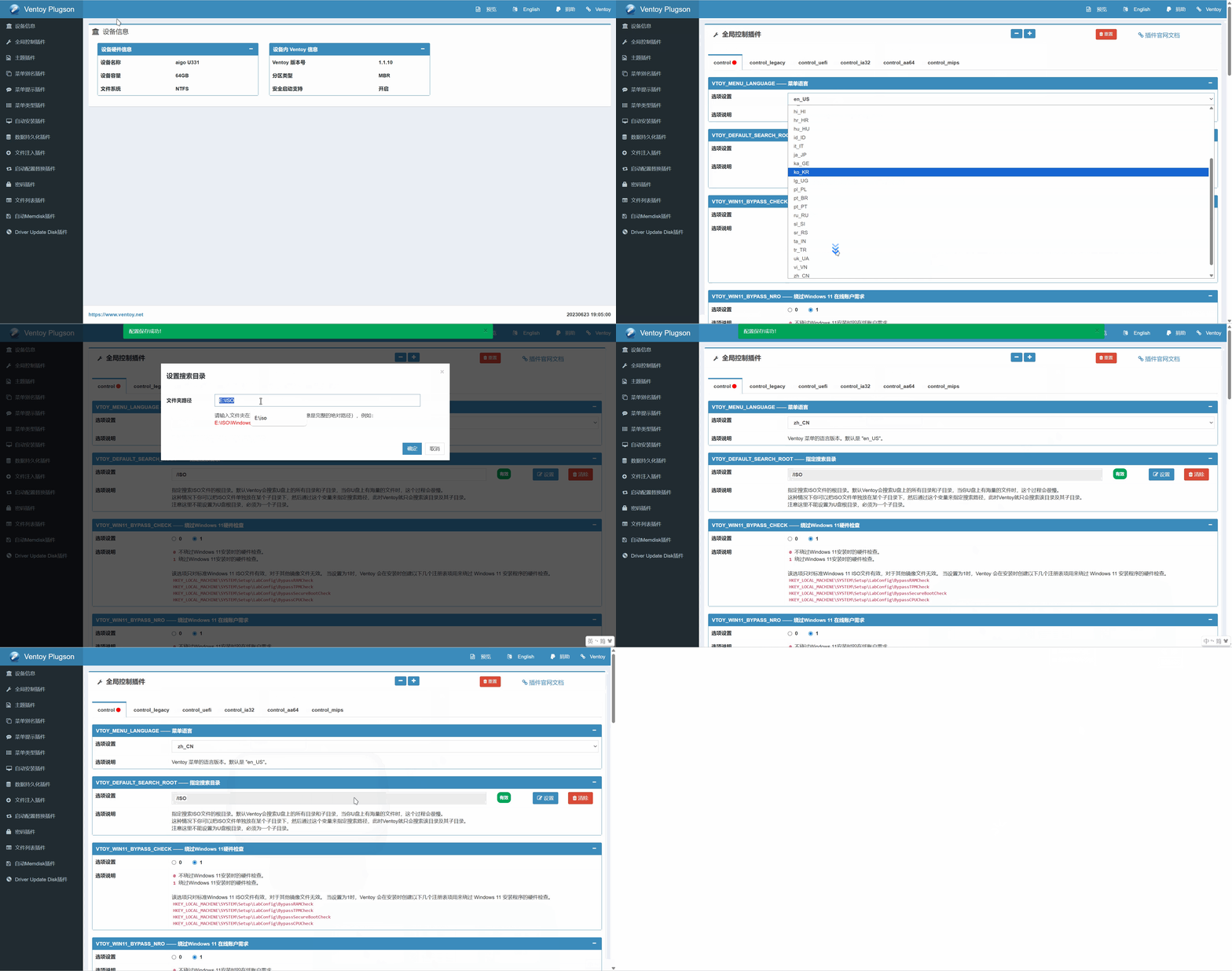
点击左侧导航栏中的 全局控制插件 ,在菜单语言中选择zh_CN
在指定搜索目录中点击设置输入刚才复制的文件夹路径如:E:\iso 。
完成之后即可关闭VentoyPlugson.exe 应用程序。然后将下载的iso文件放入iso文件夹即可。
ISO镜像文件下载
U盘启动Ventoy
不同品牌电脑进入 U 盘启动(Boot Menu)的快捷键各不相同。
为了方便你快速查找,我根据笔记本品牌、台式机品牌以及主板品牌(针对组装机)整理了这张表。
💡 针对台式机的补充技巧
键盘接口: 如果你使用的是蓝牙键盘,在开机加载驱动前它是无效的。请务必使用 有线 USB 键盘 或带有 2.4G 接收器的无线键盘进行操作。
前置 vs 后置接口: 某些老旧台式机的前置 USB 接口可能供电不足或识别较慢。如果 F12 菜单里找不到 U 盘,建议把 U 盘插到机箱背面的主板原生接口(通常是蓝色的 USB 3.0/3.1 口)。
快捷键失效的特殊情况: 如果所有快捷键都按了没反应,还有一个万能办法:
进入 Windows 系统。
按住键盘上的 Shift 键,同时点击开始菜单里的“重启”。
系统会进入高级启动选项,你可以选择“使用设备”,然后直接选中你的 U 盘。
💡 关键提示与避坑指南
狂按键: 开机(按下电源键)后,请立即开始连续、高频地敲击对应的快捷键,直到出现启动菜单。
Fn 键问题: 很多新款笔记本(尤其是联想和华为)默认开启了热键模式,可能需要同时按下 Fn + 快捷键(如
Fn + F12)才有效。Fast Boot(快速启动): 如果你的电脑直接进入了 Windows 系统,没有给敲击键盘的机会,请尝试在 Windows 设置里选择“立即重启”,或者先进入 BIOS 禁用 "Fast Boot" 选项。
识别 U 盘: 在启动菜单中,U 盘通常显示为 "USB HDD"、"Removable Device" 或者 U 盘的品牌名(如 "Kingston", "SanDisk")。
特别注意: 如果你的 U 盘启动盘是针对新电脑制作的,通常选择带有 UEFI 字样的选项启动成功率更高。
如果你不确定你的电脑是哪一年的型号,或者按了这些键没反应,可以问一下屏幕左侧的派大星
成功启动
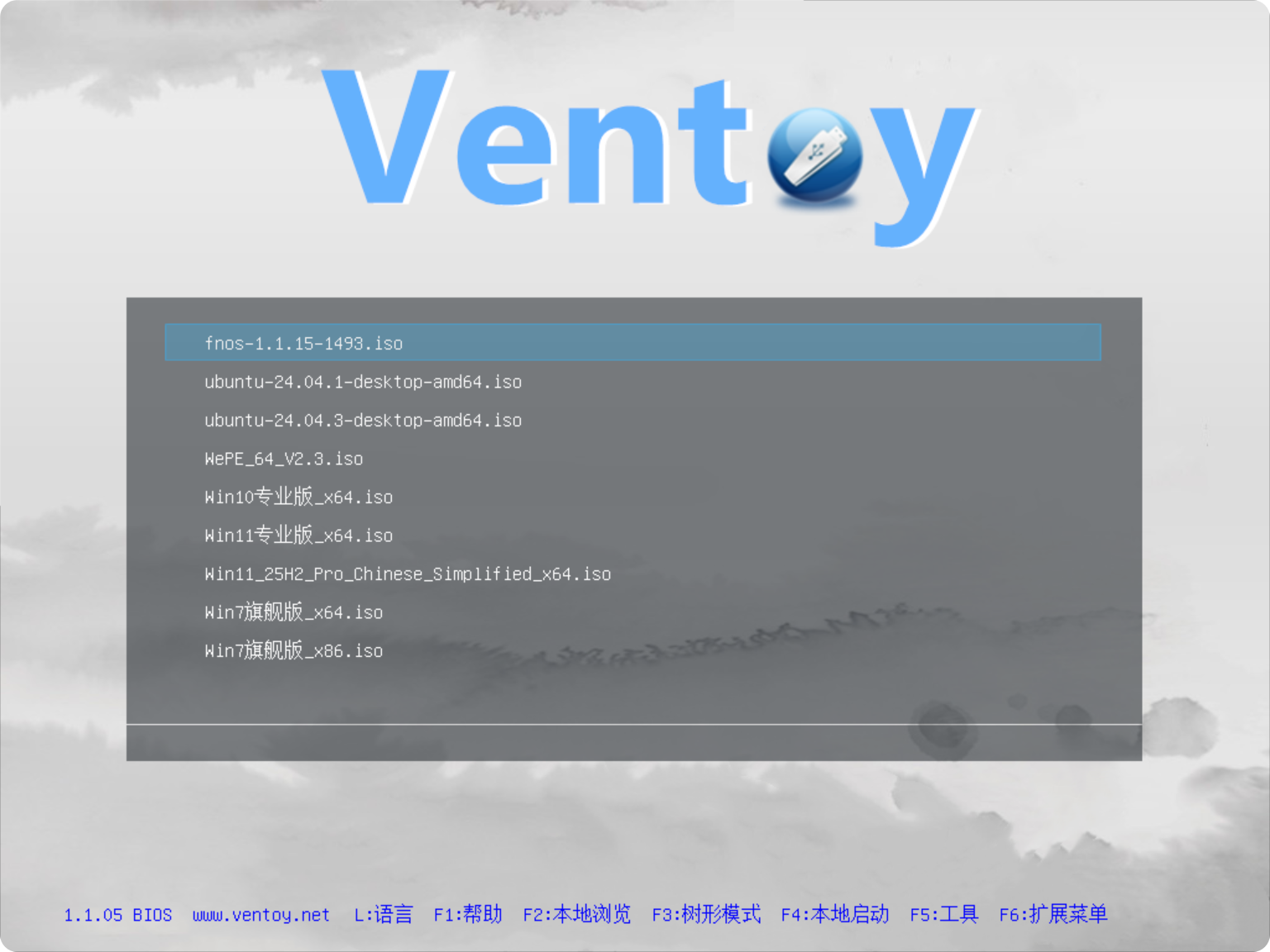
选择需要的ISO镜像安装即可。